Wissen, wo Ihr Team arbeitet.
Büro, Homeoffice, Geschäftsreise oder Kundenbesuch: Wählen Sie beim Einstempeln Ihren Arbeitsort aus und sehen Sie direkt in der Odoo-Mitarbeiterverwaltung, wo Ihre eingestempelten Kollegen arbeiten.
Ein Klick, ein klarer Arbeitsort
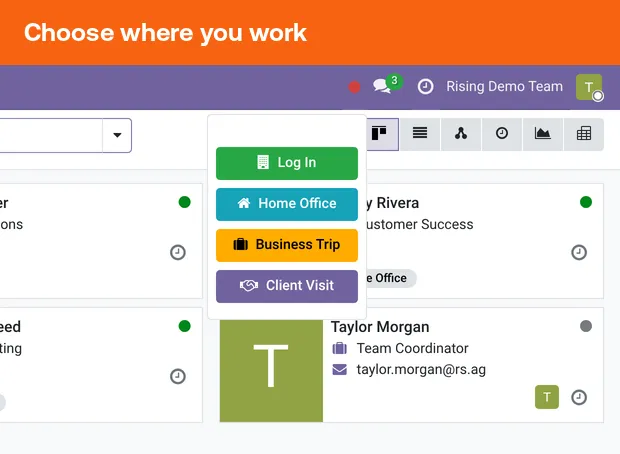
Vier übersichtliche Schaltflächen machen die Auswahl einfach. Anmelden bleibt grün und erfasst den Arbeitsort Büro. Über die weiteren Schaltflächen wählen Sie Homeoffice, Geschäftsreise oder Kundenbesuch.
Alle Kollegen im Überblick
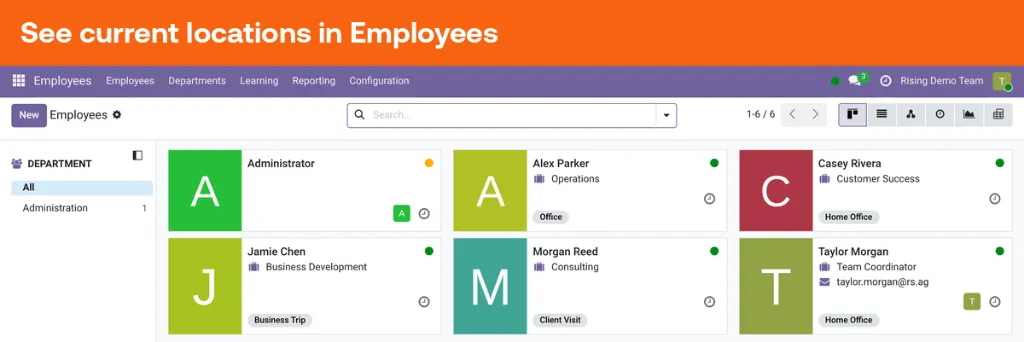
Mitarbeiterkarten zeigen den aktuellen Arbeitsort als Kennzeichnung an. In den Mitarbeiterlisten steht zusätzlich die Spalte Aktueller Arbeitsort zur Verfügung. Aktualisieren Sie die Ansicht, um die neuesten An- und Abmeldungen zu sehen.
Verlauf mit bestehenden Zugriffsrechten
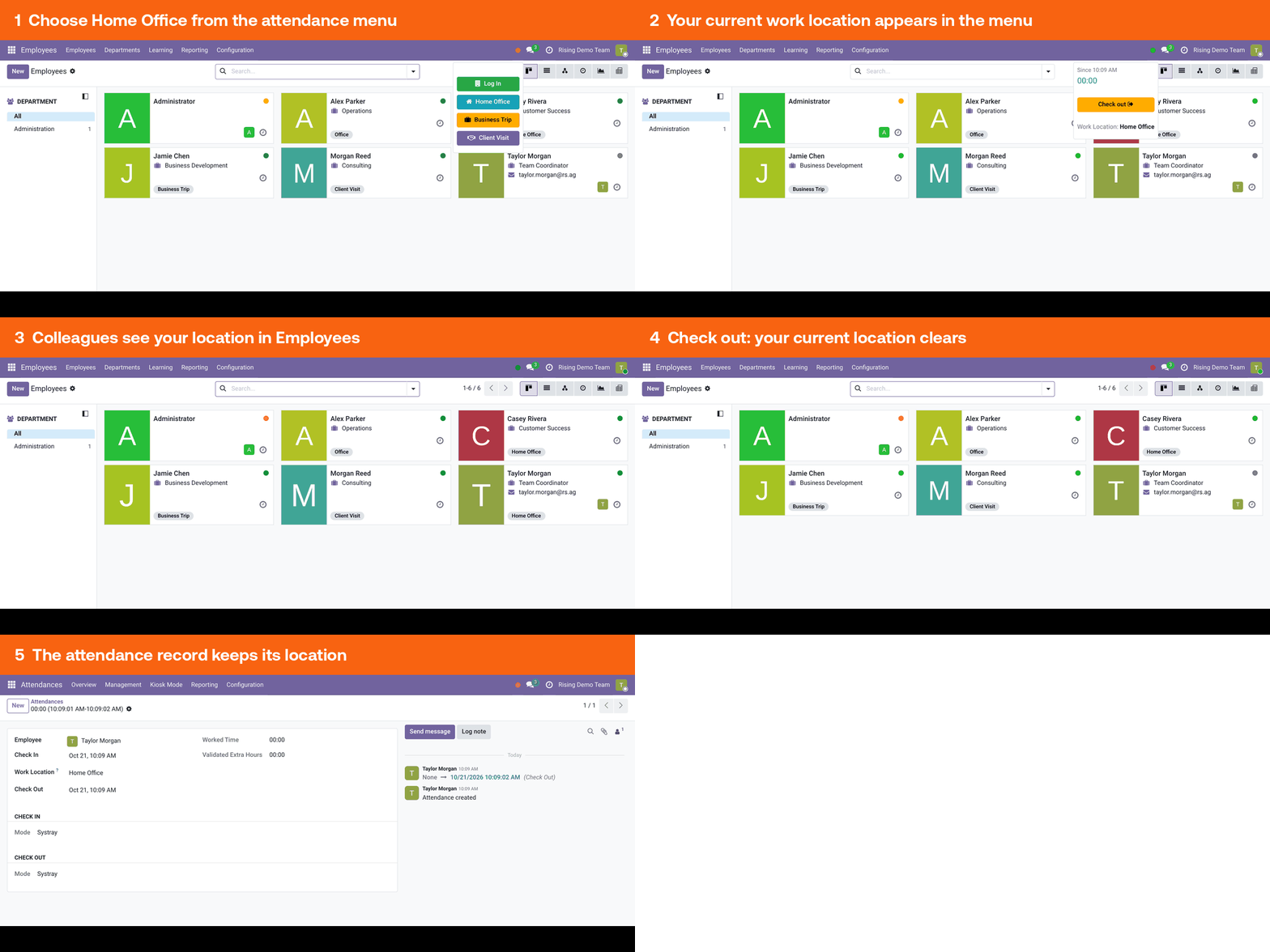
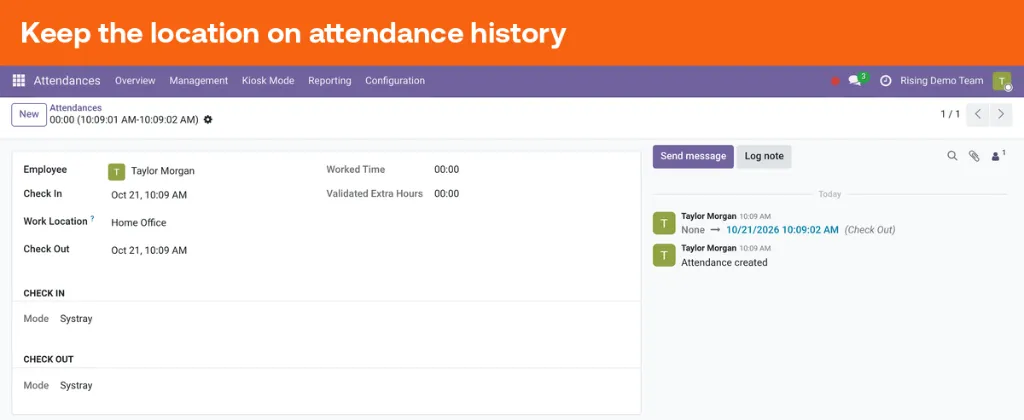
Der ausgewählte Arbeitsort bleibt auch nach dem Ausstempeln im Anwesenheitseintrag gespeichert. Kollegen sehen die aktuelle Arbeitsortkategorie in der Mitarbeiterverwaltung. Der Zugriff auf historische Anwesenheitsdaten richtet sich weiterhin nach den bestehenden Odoo-Berechtigungen.
Ihre Möglichkeiten
Wählen Sie Ihren Arbeitsort direkt im gewohnten Anwesenheitsmenü in der oberen Navigationsleiste aus. Zum Beenden Ihrer Arbeitszeit verwenden Sie wie gewohnt die Schaltfläche Abmelden.
Sehen Sie die aktuellen Arbeitsorte Ihrer Kollegen auf Mitarbeiterkarten und in Listen. Nach dem Ausstempeln wird der aktuelle Arbeitsort automatisch zurückgesetzt.
Prüfen Sie den Arbeitsort in den Anwesenheitseinträgen. Die Modultexte sind auf Deutsch, Niederländisch, Französisch, Portugiesisch (Brasilien), Italienisch und Spanisch verfügbar.
Bevor Sie beginnen
Vorausgesetzt werden Odoo 19 und die Anwendung Anwesenheiten. Dem Benutzer muss im ausgewählten Unternehmen ein Mitarbeiter zugeordnet sein.
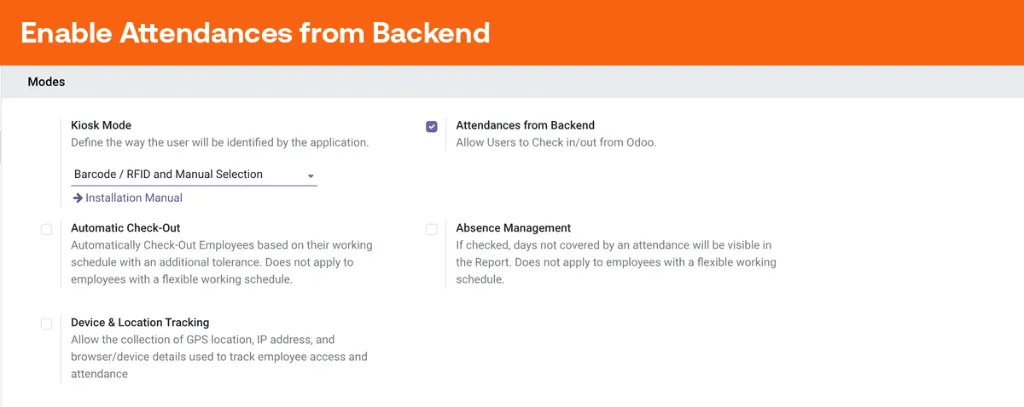
Aktivieren Sie Anwesenheiten im Backend unter Anwesenheiten → Konfiguration → Einstellungen.
Die Arbeitsorte sind selbst angegebene Kategorien und keine überprüften Standortdaten. Anmeldungen über den Kioskmodus oder andere Anmeldewege erhalten nicht automatisch eine Arbeitsortkategorie.
Um den Arbeitsort zu wechseln, müssen Sie sich zunächst abmelden und anschließend mit dem neuen Arbeitsort erneut anmelden.
Die regulären Odoo-Einstellungen und Hinweise zur Geräteerfassung bleiben unverändert bestehen. Das Modul benötigt keinen zusätzlichen externen Dienst.
So funktioniert es in Odoo
Das Odoo-Anwesenheitsmenü mit vier Schaltflächen: Anmelden, Homeoffice, Geschäftsreise und Kundenbesuch
Starten Sie Ihre Arbeitszeit mit dem passenden Arbeitsort. Der Screenshot zeigt das Modul in Odoo 19 mit simulierten Beispieldaten.
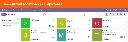
Odoo-Mitarbeiterkarten mit aktuellen Arbeitsortkennzeichnungen für Beispielmitarbeiter
Sehen Sie auf einen Blick, wo Ihre eingestempelten Kollegen arbeiten, ohne deren Anwesenheitsverlauf öffnen zu müssen.
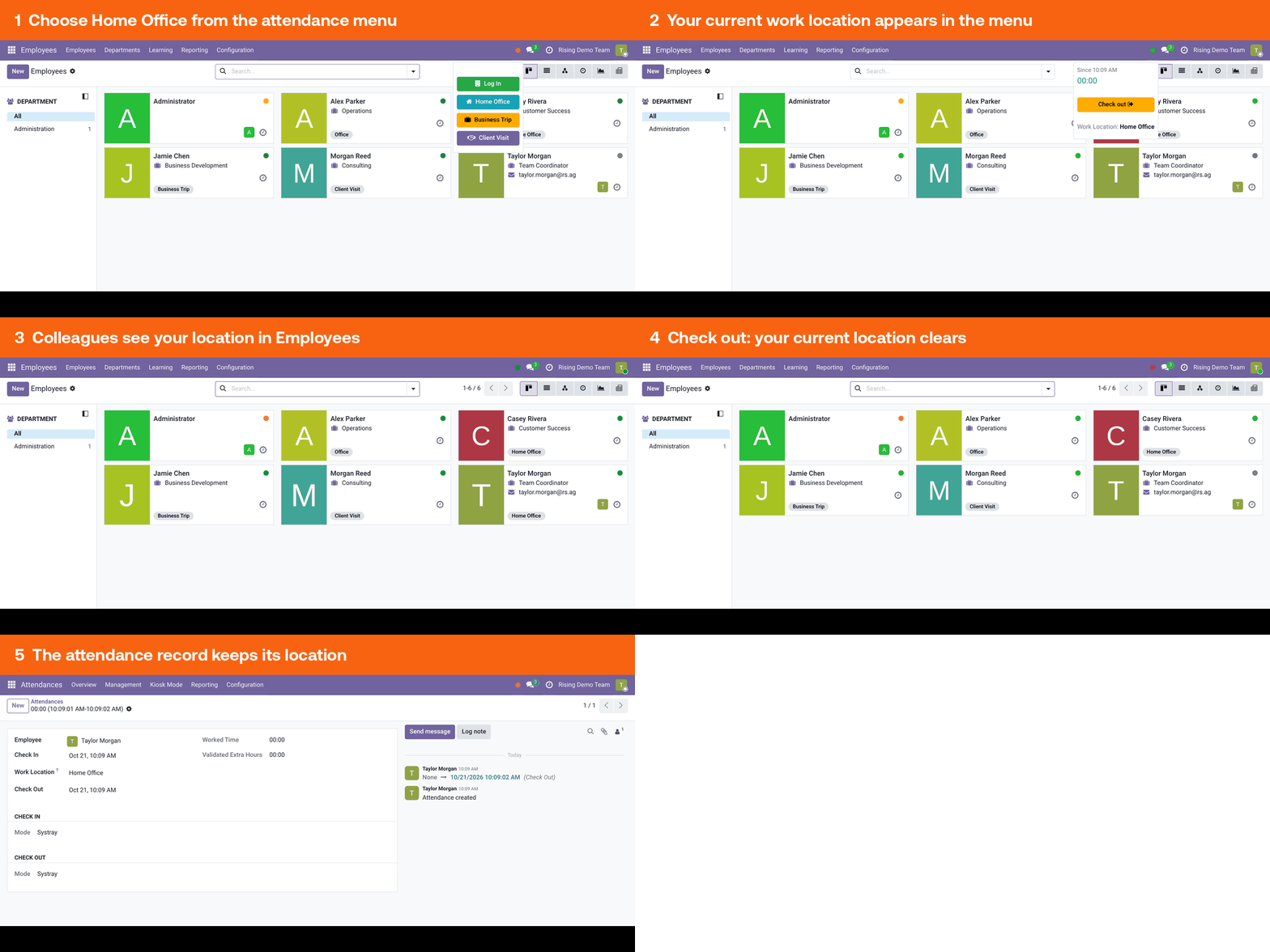
Aufgezeichneter Ablauf mit Homeoffice-Anmeldung, aktuellem Arbeitsort, Mitarbeiterübersicht und Abmeldung
Wählen Sie Homeoffice, überprüfen Sie die Anzeige in der Mitarbeiterverwaltung und melden Sie sich anschließend ab. Die ausgewählte Kategorie bleibt im Anwesenheitseintrag gespeichert.
Odoo-Anwesenheitseinstellungen mit aktivierter Option „Anwesenheiten im Backend“
Aktivieren Sie Anwesenheiten im Backend für jedes Unternehmen, das die Anwesenheitserfassung über die obere Navigationsleiste verwenden möchte.
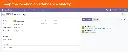
Anwesenheitseintrag mit gespeichertem Arbeitsort „Homeoffice“ nach dem Ausstempeln
Berechtigte Benutzer können den ausgewählten Arbeitsort auch nach Beendigung der Anwesenheit im entsprechenden Eintrag einsehen.
Machen Sie Arbeitsorte zu einem festen Bestandteil Ihrer Anwesenheitserfassung.
Sie haben Fragen zu diesem Modul? Kontaktieren Sie unser Team.